
Membro VIP
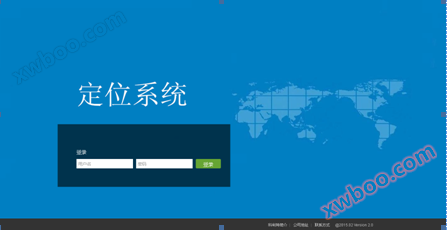
Plataforma de sistema de localização de veículos pessoais
Introdução das funções 1. Informações de alarme 2. Informações de equipamento 3. Modificar a senha 4. Relatório de trilha 5. Monitoramento on-line 6.
Detalhes do produto
Funcionalidades
1. Informações de alarme 2. Informações do dispositivo 3. Modificar a senha 4. Relatório de trilha 5. Monitoramento on-line 6. Mapa padrão 7. Distinção de papéis 8. Estatísticas de pessoas 9. Transmissão de voz 9. Configuração de informações de alarme 10. Alarme principal 11. Reprodução de trilha 12. Estatísticas de trilha 13. Área de configuração em lote 14. Função de presença 15. Função de localização interna 16. Sistema de saída.
1. Informação policial
Mostra a informação de alarme de qualquer dispositivo sob o usuário.Clique em Localizar o alarme para ver onde o alarme ocorreu.
Selecione qualquer mensagem de alarme (por exemplo, o alarme estacionário por longos períodos não pode ver a posição do alarme, longitude e latitude são 0)Clique em Localizar o alarme para ver onde o alarme ocorreu.

2. Informações do equipamento
A barra de informações do dispositivo mostra todas as informações do dispositivo do usuário atual: número de registro do dispositivo, número do dispositivo, região, linha, número de ligação e nome.

3. Modificar a senha
Digite a senha antiga, a senha nova e clique em Enviar.
4. Relatório de trajetória

5. Monitoramento on-line

Monitoramento online tem 3 mapas para alternar: Baidu Maps, Google Maps, Mapa do Dia (atualmente disponível apenas para Baidu)
1) Clique no pequeno triângulo na frente da linha para mostrar todos os dispositivos deste usuário abaixo desta linha.
2) Marque o número de dispositivo correspondente, você pode inscrever o dispositivo, rastrear a localização no mapa para a localização atual do dispositivo, a barra de informações do dispositivo mostra se as informações específicas do dispositivo estão online.
3) Quando não marcado, o dispositivo no mapa desaparece.
4)O ícone de status online é colorido e o ícone de status offline é cinzento.
5) A carga da bateria: haverá uma exibição da carga da bateria na informação do pessoal.

6. Configurações de mapa padrão
A função é que, no momento da inicialização do software, o mapa pode ser apresentado de acordo com a localização geográfica e a escala definidas pelo usuário.

7. Distinção de Papéis
A função é usar diferentes ícones para representar diferentes cargos, por exemplo: O representante é o gerente,
 Representando os trabalhadores da construção.- É.
8. Transmissão de voz
Este recurso é limitado ao suporte para dispositivos de transmissão de voz:

9. Configuração de informações de alarme
(1Clique em "Alerta"
(2) Marque "Defesa tela", se você precisar de uma notificação da web, Marque "Notificação da web", Configuração concluída, clique em "Enviar"
10 – Principais alertas policiais
Alarme não usado: as pessoas não especificam o uso de chapéus de segurança, gerando um alarme não usado, gerando um alarme a cada três a cinco minutos, como mostrado na imagem.

Alarme interregional: após a proteção e configuração da área, se um alarme for gerado, o canto inferior direito da página da web solicitará a informação de alarme, enquanto a página da web apresentará um aviso sonoro e o ícone ficará vermelho. Como na imagem:
11. Reprodução de trajetórios
Toque no dispositivo no mapa, toque em "Reproduzir" ou toque diretamente em "Reproduzir trilha" na navegação do recurso;
(1)Selecione o dispositivo a ser reproduzido
(2)Selecione a hora de início e fim da reprodução da faixa
(3)Clique na consulta de trajetório e a imagem abaixo aparecerá quando a consulta for concluída.

Você pode clicar em “Iniciar”, “Pausa”, “Reproduzir”, “Limpar trilha”, “Velocidade de reprodução” de acordo com suas circunstâncias pessoais; Se o dispositivo selecionado não tiver nenhuma pista durante o tempo inicial e final, na parte inferior direita da interface aparecerá uma janela com a mensagem: "Nenhum dados de pista neste intervalo de tempo".
Observação: o tempo da trilha de consulta só pode ser consultado24Dados em horas, mais do que24Horas sem consulta.
12. Estatísticas da trajetória
No canto inferior esquerdo da página em que a trilha é reproduzida, há o conteúdo mostrado abaixo:
Também existe a capacidade de gerar relatórios estatísticos de trajetório:
(1Abrir a página de reprodução da trilha(2Digite a hora de início da consulta(3Clique em "Relatório Excel"(4para a geraçãodo ExcelO formulário é aberto ou salvo.
Os usuários também podem optar por consultar informações de relatórios de trajetória de pessoas em todo o grupo para obter um gerenciamento unificado do grupo.
13. Área de configuração em lote
1. Clique na área de configuração de lote no canto superior direito do mapa.
2, escolha a forma da área de desenho, como mostrado na imagem abaixo:
3, depois de desenhar a área, clique na área, faça a configuração, como mostrado na imagem abaixo
14. Função de presença
Existem as seguintes funções:
1) Defina o horário de presença pessoal
2) Verificar o tempo de presença pessoal
3)Configurar horários de assistência por grupo
4) Configurar o horário de presença por lote de contas
5) Informações de assistência para a área de entrada e saída
6) Procurar informações de assistência
7) Participação em grupoExcelênciaEstatísticas da Tabela
8)Participação pessoalExcelênciaEstatísticas da Tabela
Funções estatísticas internas
Existem as seguintes funções:
1)Monitoramento em tempo real
Do 6º andar ao 1º andar, do 1º andar ao 6º andar.


(As imagens de cada andar serão exibidas)
Caminhar no corredor


Entrar no quarto 1, entrar no quarto 3.


2) Alteração de piso
Clique no andar esquerdo do mapa para alternarBotão no piso,O mapa mostrará o mapa correspondente

3) Estatísticas do piso (veja o número de pessoas online no piso selecionado e a lista detalhada)


16. Saída do sistema
Clique na página inicial da plataforma" Você pode voltar à interface de login.
Inquérito em linha
-
Contactos
-
Empresa
-
Telefone
-
E- mail
-
WeChat
-
Código de verificação
-
Conteúdo da Mensagem
-